Atributos de expedientes
La vista de atributos de expedientes permite al administrador gestionar los campos que se pueden asignar a la estructura de un expediente. Estos atributos definen sus características.
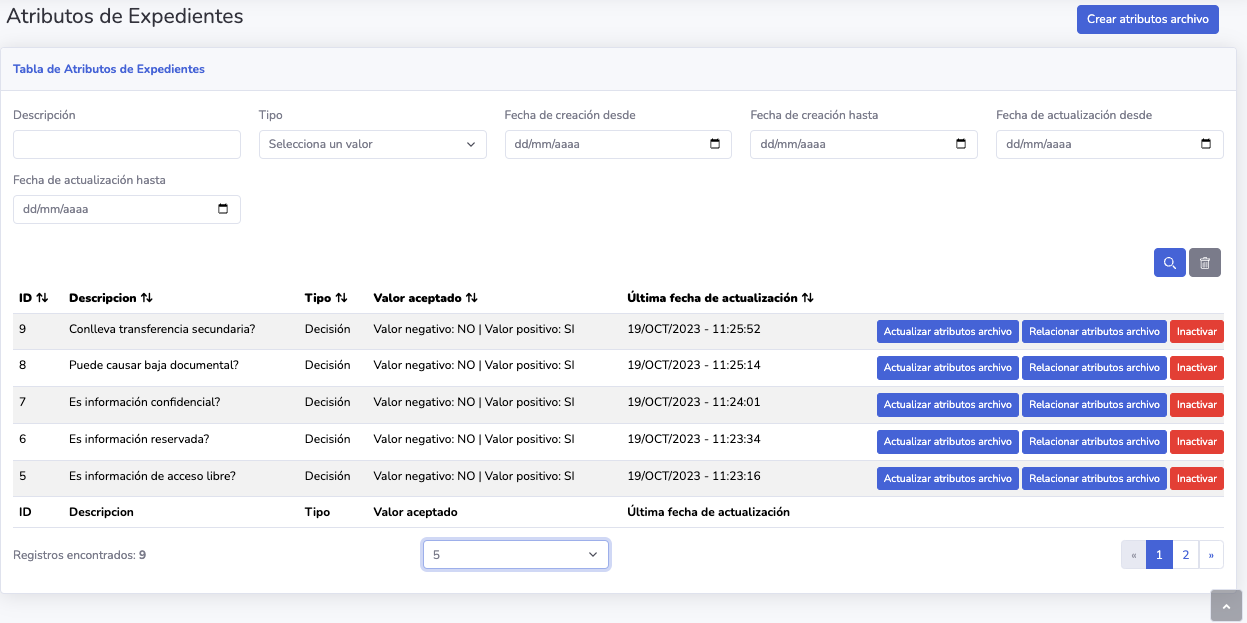
Los datos mostrados en la tabla son los siguientes:
- Identificador del atributo
- Descripción del atributo
- Tipo de dato del atributo
- Valor(es) aceptado(s)
- Fecha de última actualización
- Acciones
Las acciones que se pueden hacer son las siguientes:
- Actualizar atributo.
- Relacionar atributos.
- Inactivar/activar.
Los atributos gestionados en esta vista funcionan como campos de la estructura de expediente.
Detalle del registro
Para ver el detalle de un atributo, haz clic en el registro deseado. Se mostrará una nueva vista con la siguiente información:

Búsqueda
Para buscar un atributo, puedes hacer uso del formulario de búsqueda avanzada.
Creación
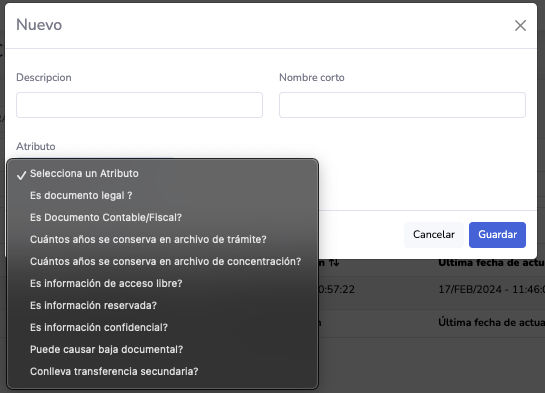
Para crear un atributo, haz clic en el botón Agregar, Nuevo o similar, ubicado en la parte superior derecha de la vista. A continuación, se abrirá un modal como el siguiente:
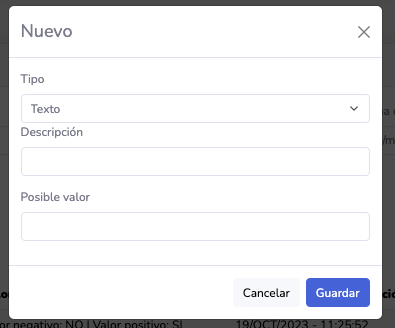
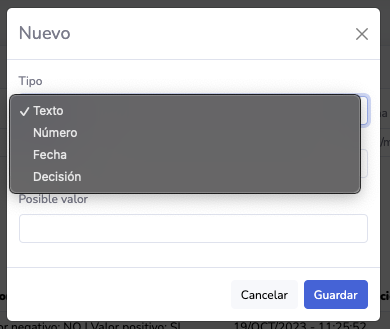
Existen 4 tipos de datos que se pueden asignar a un atributo:
- Texto
- Numérico
- Fecha
- Decisión
Tipo de dato: Texto
Al seleccionar el tipo de dato Texto, debes ingresar un valor de ejemplo. Este valor sirve como referencia para que el usuario sepa qué tipo de información se espera.
Aunque el usuario puede ingresar un valor diferente al del ejemplo, se recomienda que se mantenga dentro del mismo contexto.
Este dato aparecerá como un placeholder en el formulario de creación del expediente.
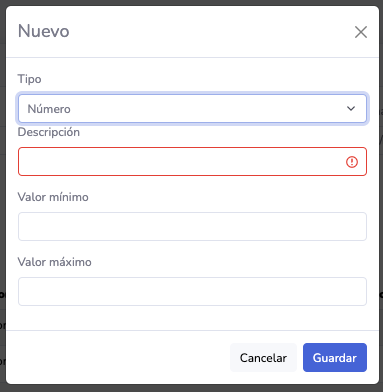
Tipo de dato: Numérico
Al seleccionar el tipo de dato Numérico, debes ingresar un valor mínimo y un valor máximo. Esto define un rango obligatorio para el usuario y ayuda a prevenir errores.
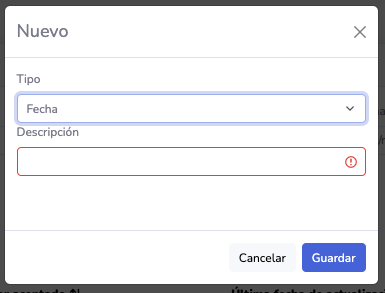
Tipo de dato: Fecha
Al seleccionar el tipo de dato Fecha, solo necesitas ingresar la descripción del atributo. Al usuario se le mostrará un campo de fecha en el formulario correspondiente.
Tipo de dato: Decisión
Al seleccionar el tipo de dato Decisión, debes ingresar los valores para las opciones positiva y negativa. Esto ayuda al usuario a identificar las dos posibles selecciones.
Al usuario se le mostrará un interruptor (switch) para que seleccione una de las dos opciones.
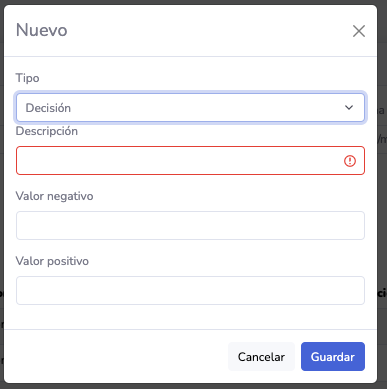
Independientemente del tipo de dato, el campo Descripción es siempre obligatorio para identificar el atributo.
Actualización
Para actualizar un atributo, haz clic en el botón de edición ubicado a la derecha en la tabla (en la sección de acciones). A continuación, se abrirá un modal como el siguiente:
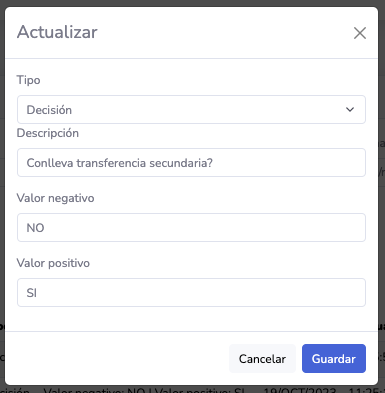
El formulario mostrará el valor que se ingresó durante la creación, según el tipo de dato del atributo. Este valor puede ser modificado.
Relaciones
Como se explica en la sección de formularios de relación y/o asignación, en este formulario puedes asignar atributos a una estructura de expediente.
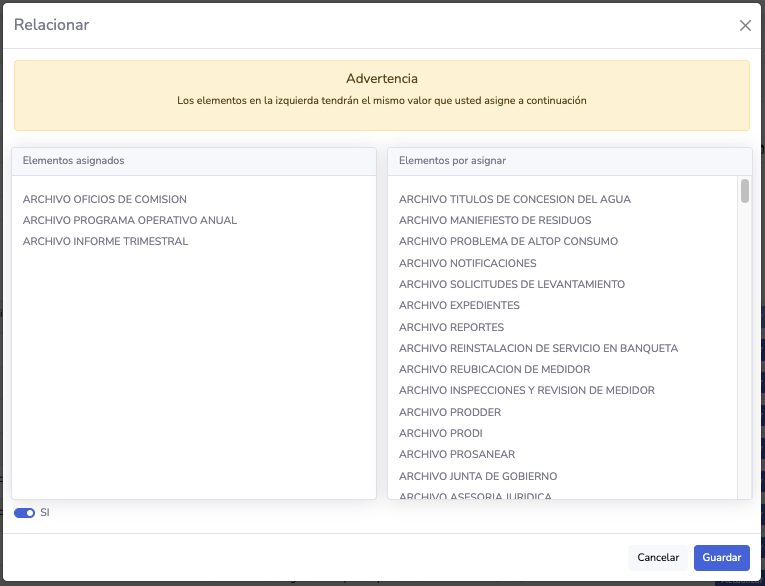
El formulario se divide en dos partes: la izquierda muestra los atributos que están asignados o que se asignarán; la derecha muestra los que no están asignados o que fueron removidos. Para mover un atributo, haz clic en su nombre y se moverá automáticamente al lado contrario. Por ejemplo, para asignar el atributo Nombre a la estructura Expediente de clientes, haz clic sobre Nombre y se moverá a la izquierda.
Según el tipo de dato del atributo, se mostrará un campo en la esquina inferior izquierda del modal para que ingreses su valor.
Para guardar la relación, solo haz clic en el botón Guardar.
Activación/Desactivación
La explicación de estos formularios se puede encontrar en la sección de formularios de inactivación y formularios de activación.
Los registros no se eliminan, sino que pasan a un estado de activación/desactivación, por lo que se pueden activar/desactivar nuevamente en cualquier momento.